

排班管理
查看入口:直播经营 → 经营准备 → 排班管理。
全局排班用于集中检查各项目、账号和人员的工作安排。要编辑某个项目,进入该项目详情的 运营排班 或 主播排班。
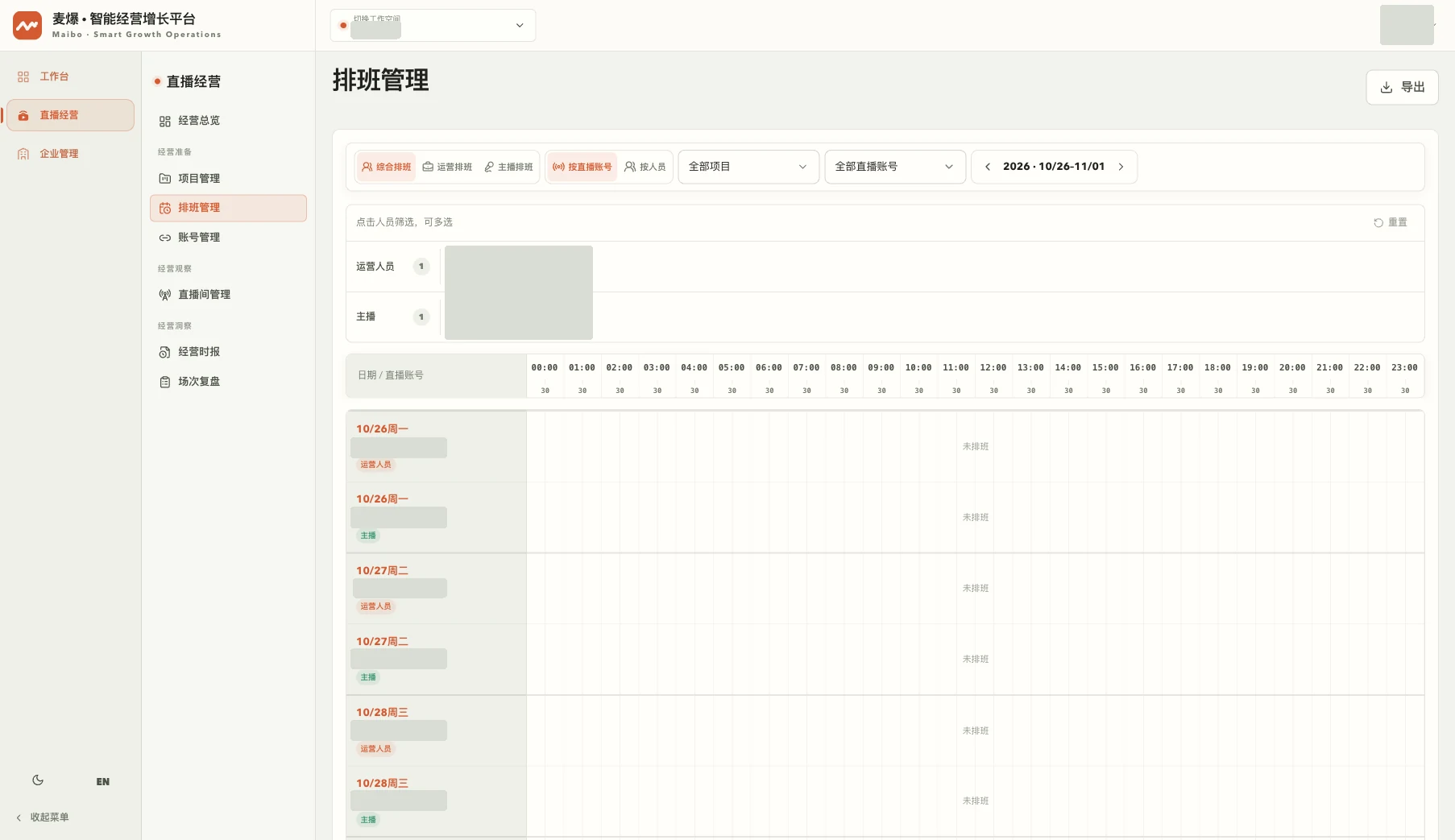
查看一周排班
- 选择 综合排班、运营排班、主播排班。
- 选择 按直播账号 或 按人员 查看。
- 通过 全部项目、全部直播账号 缩小范围。
- 使用周日期两侧箭头切换上一周、下一周。
- 点击人员进行筛选,可多选;点击 重置 清除人员选择。
- 对照左侧日期、账号和人员类型,阅读横向时间轴上的排班块。
时间轴同时标出整点和半点。没有记录的位置显示未排班;应核对周范围和筛选条件后,再判断是否需要安排。
编辑项目排班
进入编辑
- 打开 项目管理,进入目标项目详情。
- 切换到 运营排班 或 主播排班。
- 核对当前周、直播账号和人员池。
- 点击排班工具栏的 编辑。
进入编辑后,底部显示 已修改 N 项、取消修改 与 保存排班。此时的改动需要最后统一保存。
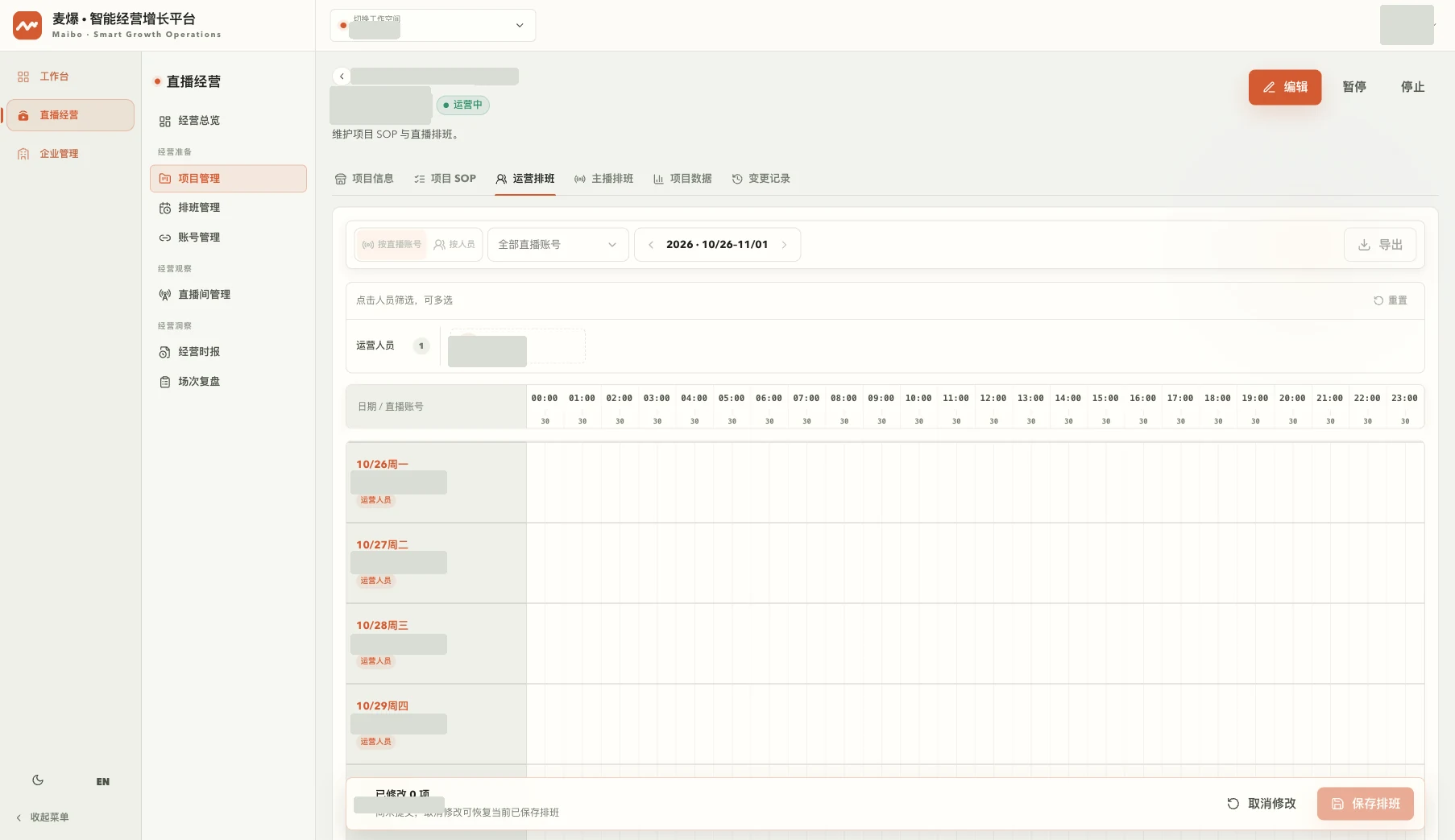
拖入人员建立排班
- 从上方人员池按住目标人员。
- 将人员拖到对应日期、账号和时间轴位置。
- 松开后检查生成的排班块,确认人员与时间。
- 根据实际工作安排继续调整。
| 排班类型 | 拖拽创建时的默认值 | 后续调整 |
|---|---|---|
| 运营排班 | 默认 9 小时,状态为上班 | 可调整时间,最短 1 小时 |
| 主播排班 | 默认 3 小时,默认 A 班、上播 | 可调整时间,最短 1 小时,并维护班次和状态 |
拖拽后的默认时段是起点,保存前应按实际计划核对。人员必须与当前排班类型匹配。
精确调整日期与时间
点击排班块上的 编辑排班 图标,在弹出的表单中调整。
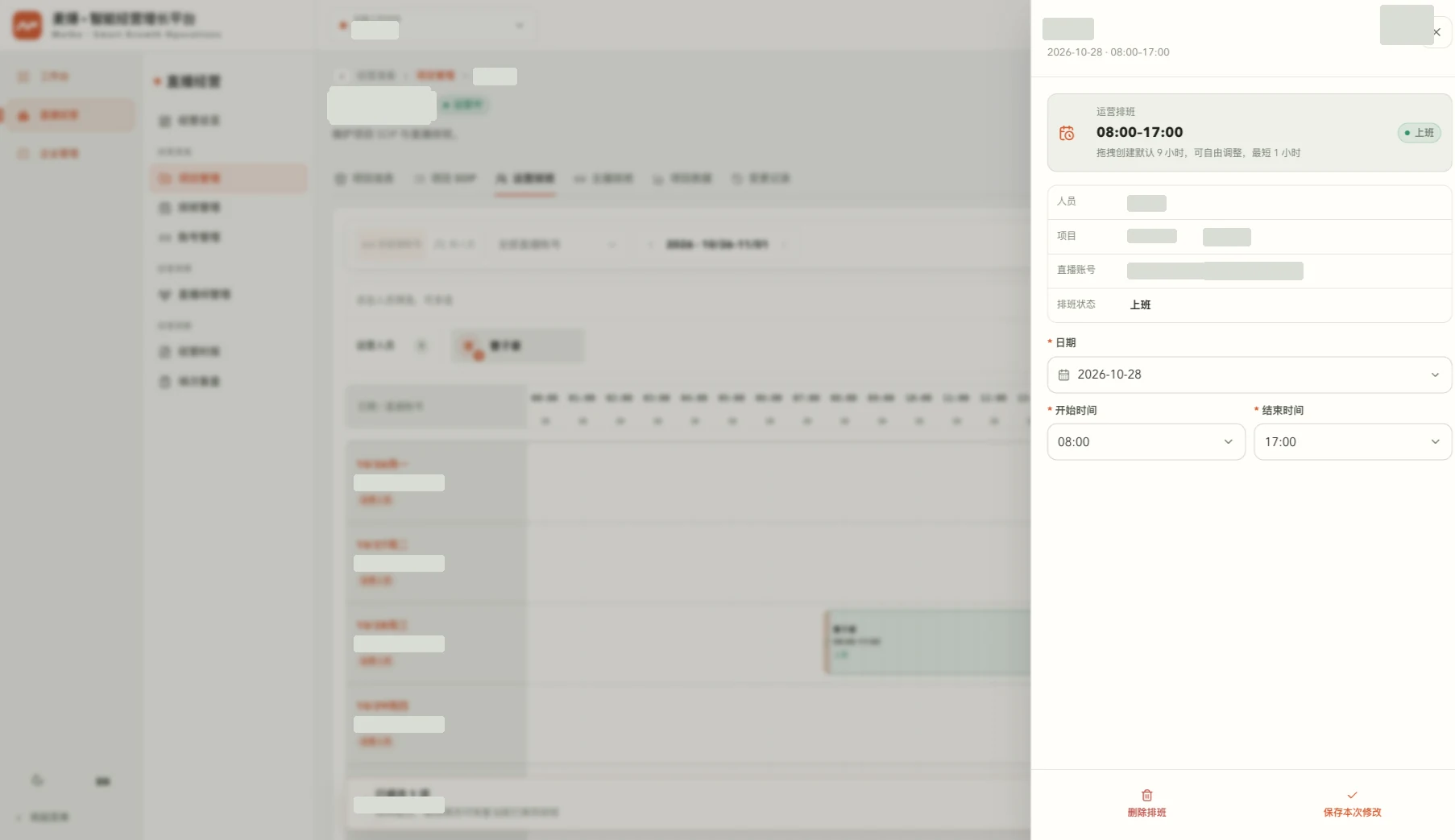
- 日期:选择实际工作日期。
- 开始时间 / 结束时间:分别核对时间边界。
- 保存本次修改:将该排班的调整保留到当前编辑中的排班草稿。
- 删除排班:移除该条记录前,先核对人员、日期和时段。
也可以在编辑状态拖动排班块主体调整位置,或拖动两端调整开始、结束时间。调整后再次打开表单核对,尤其注意跨日期或账号的移动。
设置主播班次与状态
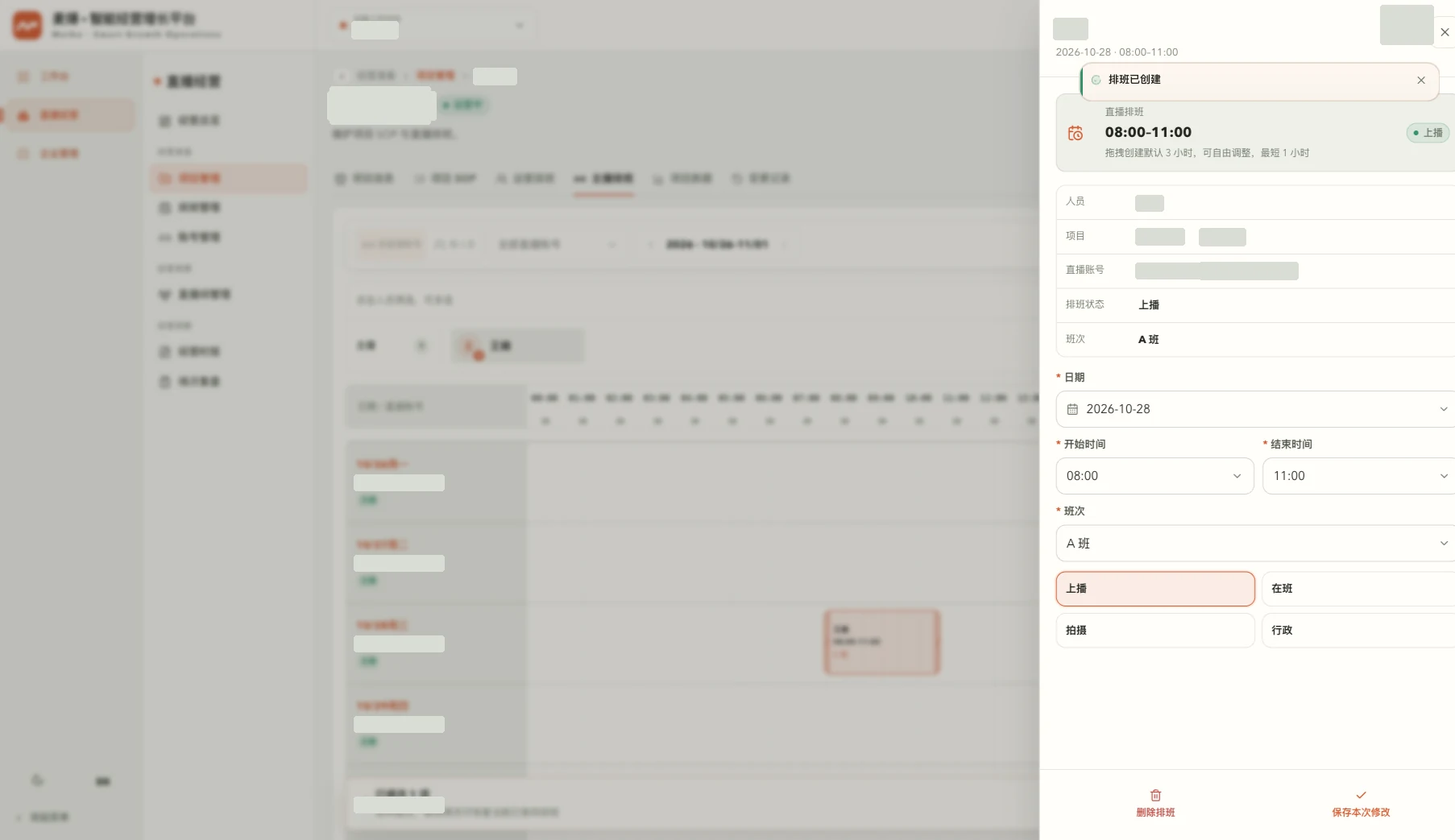
主播排班的编辑表单还包含 班次 和状态选项:上播、在班、拍摄、行政。根据该时段实际工作选择,避免把所有工作都记为上播。
班次与状态是两个字段:班次用于区分安排,状态用于说明该时段的工作内容。按页面选项填写后,点击 保存本次修改。
统一保存或取消
- 处理完当前周需要变更的记录。
- 核对底部 已修改 N 项,再次检查人员、日期、账号、时间及主播状态。
- 点击底部 保存排班,按页面提示完成提交。
- 返回查看模式,检查排班是否正确显示。
放弃本轮编辑时,点击 取消修改,恢复当前已保存的排班。单条表单中的“保存本次修改”和底部“保存排班”作用不同:完成单条调整后,仍需检查并提交整批排班。
导出排班
页面提供 导出 按钮。先选择需要的项目、账号、排班类型和周范围,再导出并核对文件内容。导出文件可能包含人员与工作安排,应按企业规定保存和传递。
常见情况
| 情况 | 处理方式 |
|---|---|
| 全局页面找不到编辑入口 | 进入项目详情的运营排班或主播排班 |
| 人员池缺少运营 | 编辑项目资料,检查运营人员 |
| 人员池缺少主播 | 到账号管理的账号详情检查主播人员 |
| 拖拽后提示冲突或时长不符合要求 | 阅读提示,调整人员与时段,避免重叠安排 |
| 保存按钮不可用 | 检查是否有改动、权限是否具备、表单是否完整 |
| 找不到预期记录 | 核对周范围、项目、直播账号、查看维度与人员筛选 |
排班也会影响经营页面中的当班人员识别。复盘中人员为空时,应回查对应日期、账号和时段的排班。