

成员管理
入口:企业管理 → 成员管理。
成员管理面向 应用可见范围内 的企业成员,用于查看所属部门、角色、最近登录情况,以及分配当前企业的普通角色。完整通讯录请到 组织管理 查看。
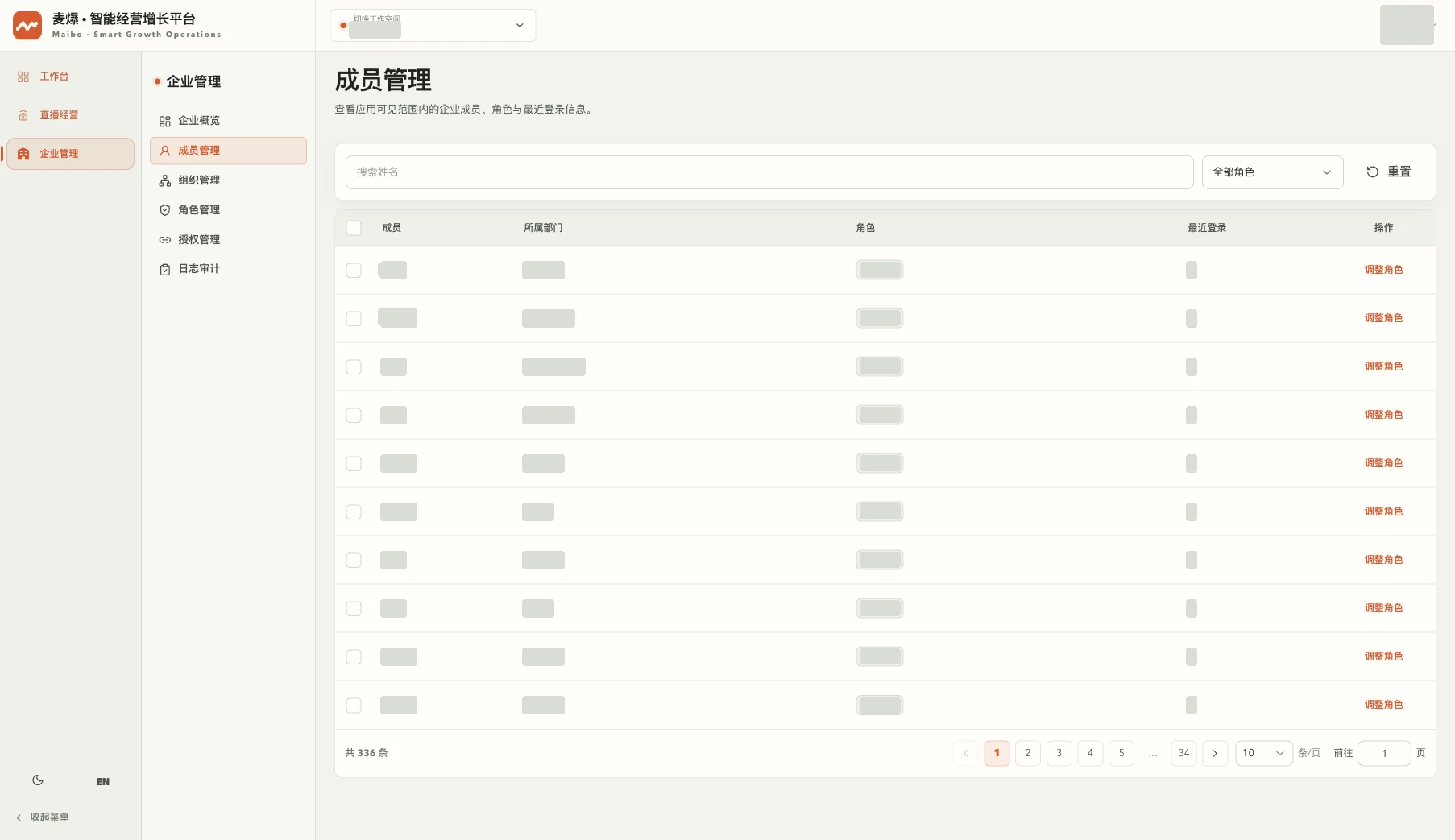
查找成员
- 在 搜索姓名 中输入目标成员姓名。
- 如需按职责筛选,使用 全部角色。
- 点击 重置 可清除筛选。
- 在列表确认成员、所属部门、角色与最近登录信息。
- 人员较多时,用每页条数或页码继续查找。
同名人员应结合所属部门核对。最近登录显示“—”时,页面没有可展示的对应时间,不要据此推断账号状态。
调整成员角色
- 在目标成员行点击 调整角色。
- 阅读弹窗说明,选择该成员在当前企业使用的普通角色。
- 至少保留一个普通角色。
- 核对成员及所选角色后,点击 确认调整。
- 返回成员列表检查角色显示。
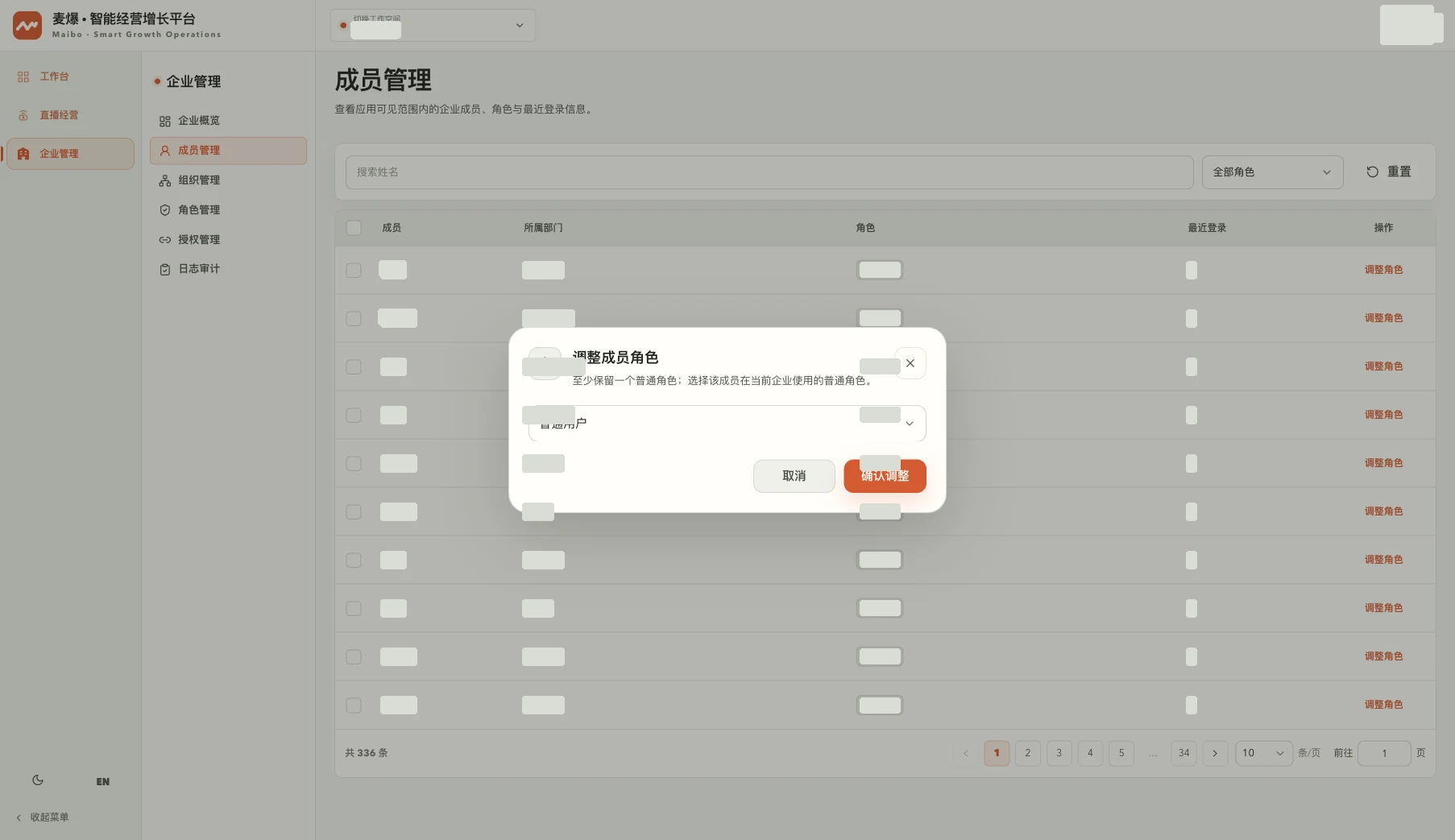
角色会影响页面、操作和数据访问范围。分配前应先了解角色的权限配置;需要建立新职责时,到 角色管理 创建合适的角色,再返回分配。
不需要变更时点击 取消。避免仅为了让成员看到某个按钮而直接分配过大的权限。
找不到成员时
按以下顺序检查:
- 当前工作空间是否正确。
- 姓名与角色筛选是否残留。
- 该成员是否处于飞书应用可见范围内。
- 组织数据的最近完整更新时间是否足够新。
- 该成员是否仅存在于完整通讯录,而尚未开通应用访问。
飞书应用可见范围由企业管理员在飞书管理后台核对;组织同步入口位于 企业概览。