

角色管理
入口:企业管理 → 角色管理。
角色用于组合功能权限与数据范围。管理员先明确职责需要,再创建或维护角色,最后通过成员管理分配给具体成员。
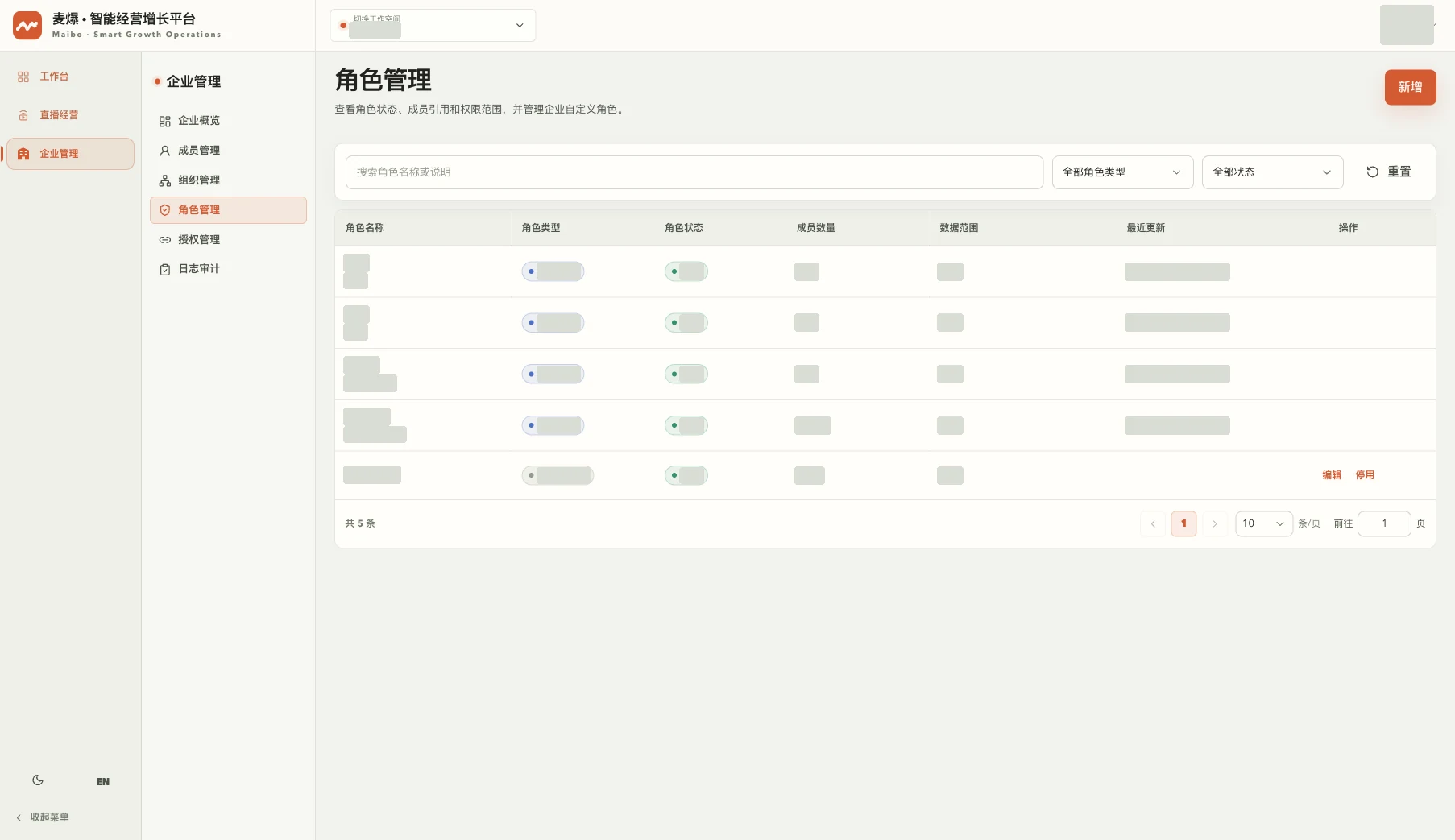
查找角色
输入 角色名称或说明,或使用 角色类型、状态 筛选,点击 重置 可恢复列表。
列表展示角色名称、角色类型、角色状态、成员数量、数据范围、最近更新和操作。系统角色与企业自定义角色的可用操作不同,应以每行显示的操作为准。
创建角色
- 点击页面右上角 新增,进入 创建角色 页。
- 填写必填的 角色名称。
- 填写 角色说明,说明适用对象或职责,最多 100 字。
- 选择 默认数据范围。
- 配置功能权限。
- 核对后点击 保存角色;放弃时点击 取消。
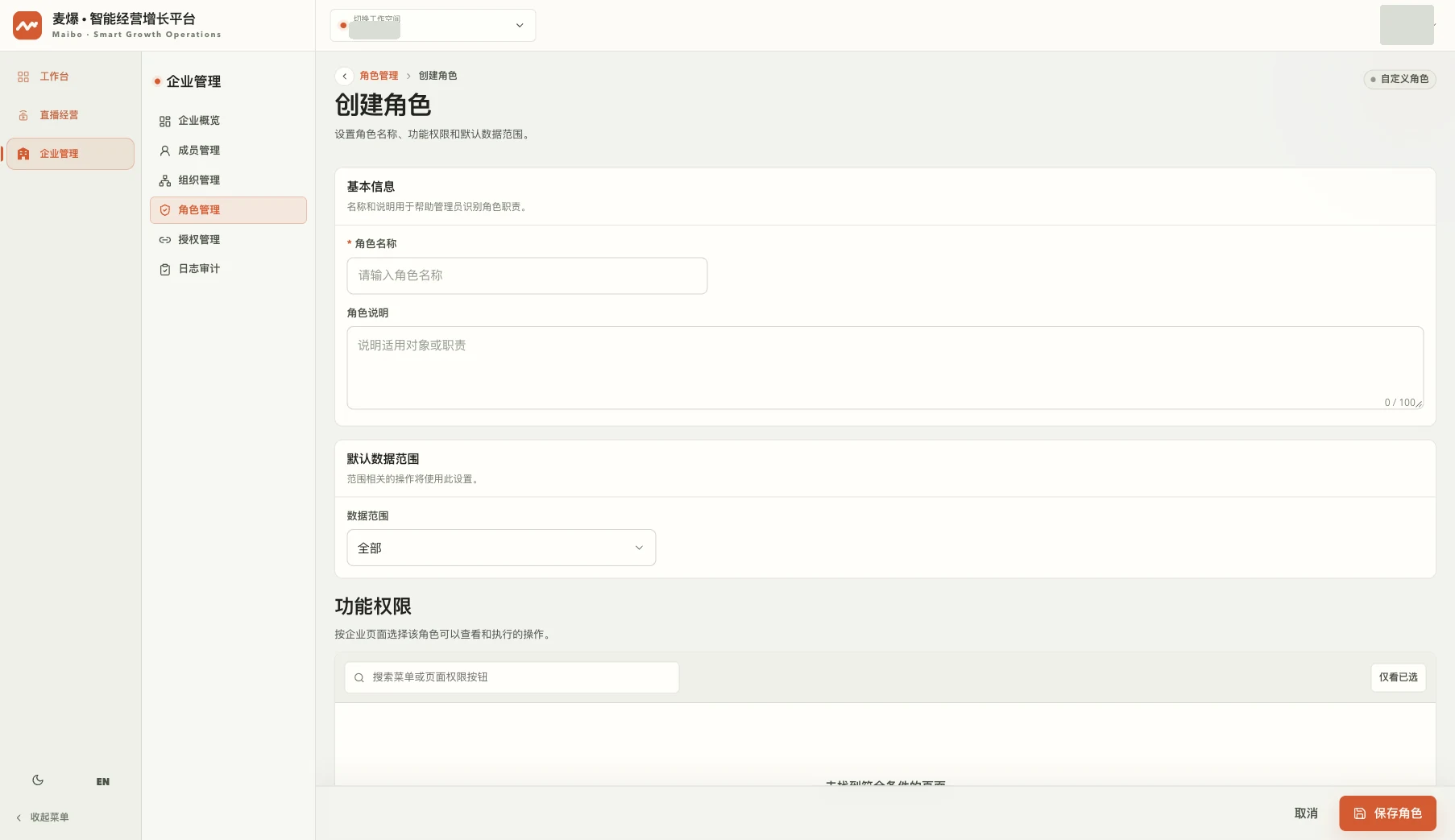
选择默认数据范围
| 选项 | 适用的访问边界 |
|---|---|
| 全部 | 当前企业范围内允许访问的数据 |
| 所在部门及下级 | 按成员所在部门及其下级组织限定 |
| 所在部门 | 按成员所在部门限定 |
| 指定部门 | 按所指定的组织范围限定,继续完成页面要求的部门选择 |
| 本人 | 与本人相关的数据范围 |
数据范围与功能权限需同时配置。允许进入某个页面,并不代表该角色能看到企业内所有记录。
配置功能权限
权限区分为菜单页面和页面权限两栏:
- 在左栏选择需要配置的菜单或页面。
- 在右栏 页面权限 中勾选所需能力。
- 可使用 全选本页 选择该页面全部可选权限。
- 通过 搜索菜单或页面权限按钮 定位具体功能。
- 切换 仅看已选 检查当前选择,核对每页的已选数量。
- 逐个检查工作台、直播经营和企业管理中的相关页面。
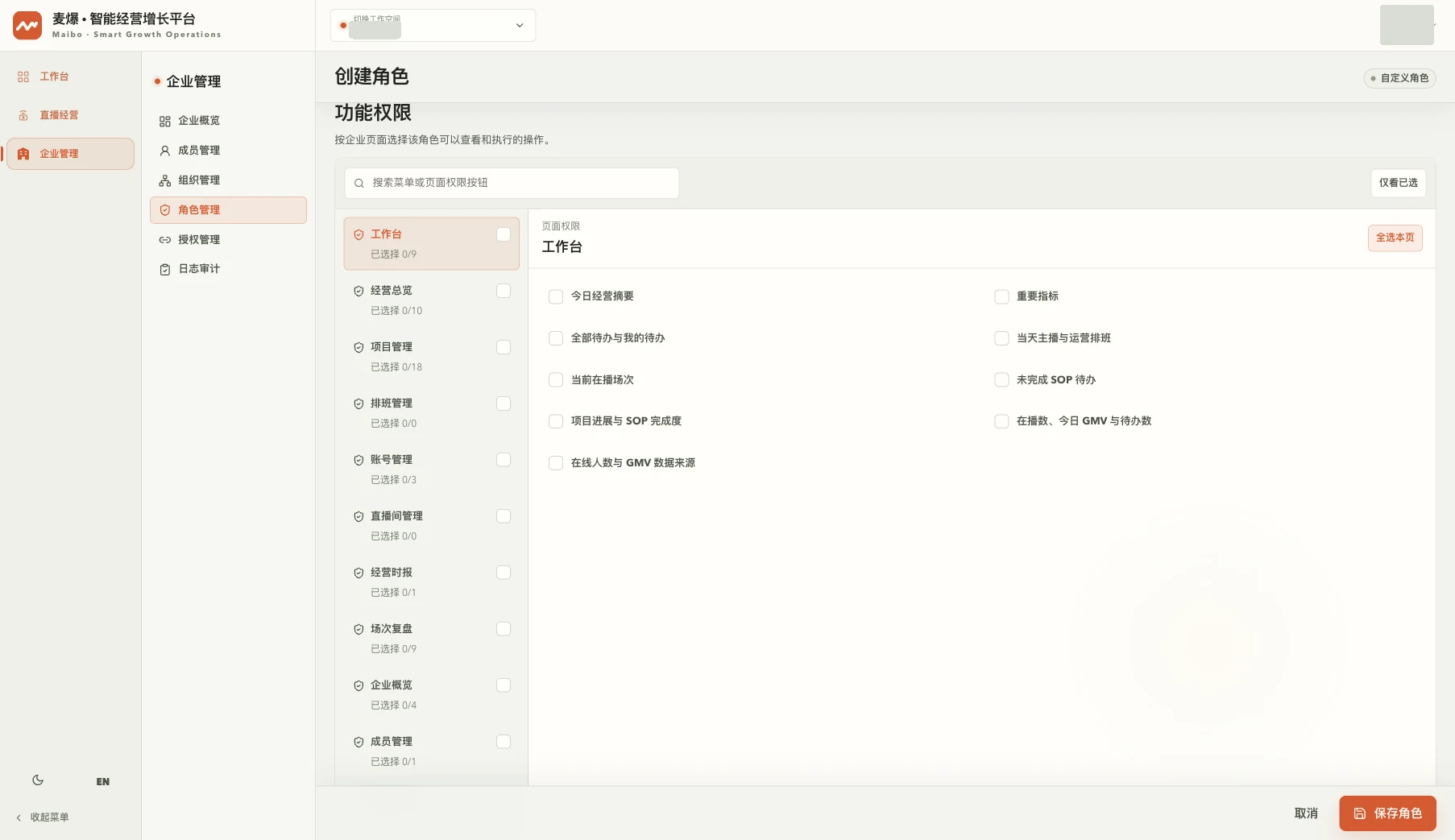
配置时从岗位工作出发:需要查看哪些数据、能否新增或编辑、是否需要授权与审计能力。只选菜单名称后,也应继续检查右侧页面权限。
编辑与停用自定义角色
在自定义角色行使用 编辑 调整信息与权限。保存前先看成员数量,判断本次变化会影响哪些已分配成员。
需要停用时使用该行 停用,按页面确认说明处理。系统角色行没有显示的操作,不能按自定义角色的步骤执行。
给成员分配角色
角色准备好后,进入 成员管理,找到成员并点击 调整角色。至少保留一个普通角色,确认后返回成员列表核对。
成员仍看不到页面或数据
依次检查当前企业、成员已分配角色、角色状态、页面权限、默认数据范围及组织归属。功能入口不可见与数据列表为空,是两类问题,应分别核对。