

项目管理
入口:直播经营 → 经营准备 → 项目管理。
项目用于组织品牌、负责人、运营人员、直播账号、目标和执行任务。创建前先准备项目名称、品牌、负责人、运营人员、执行周期与月度目标;如已有直播账号,可一并关联。
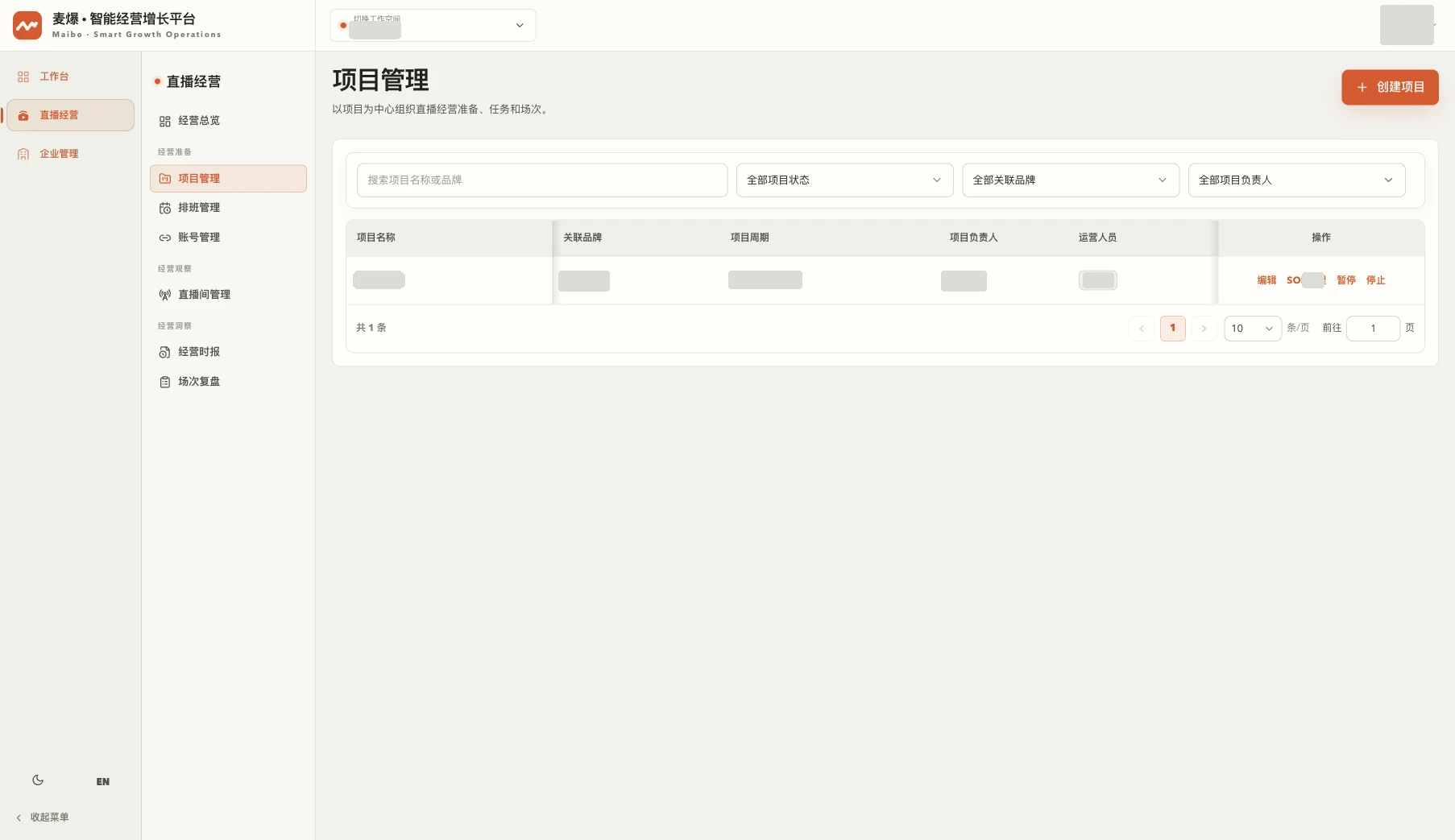
查找项目
- 在搜索框输入项目名称或品牌。
- 按需选择 项目状态、关联品牌、项目负责人。
- 在列表核对项目周期、负责人、运营人员、直播账号主播和项目状态。
- 通过 当前 SOP、SOP 完成度 判断下一步需要跟进的任务。
- 列表较多时,使用底部分页、每页条数或页码跳转。
创建项目
点击右上角 创建项目。创建页按 项目基础 → SOP 设置 两步进行。
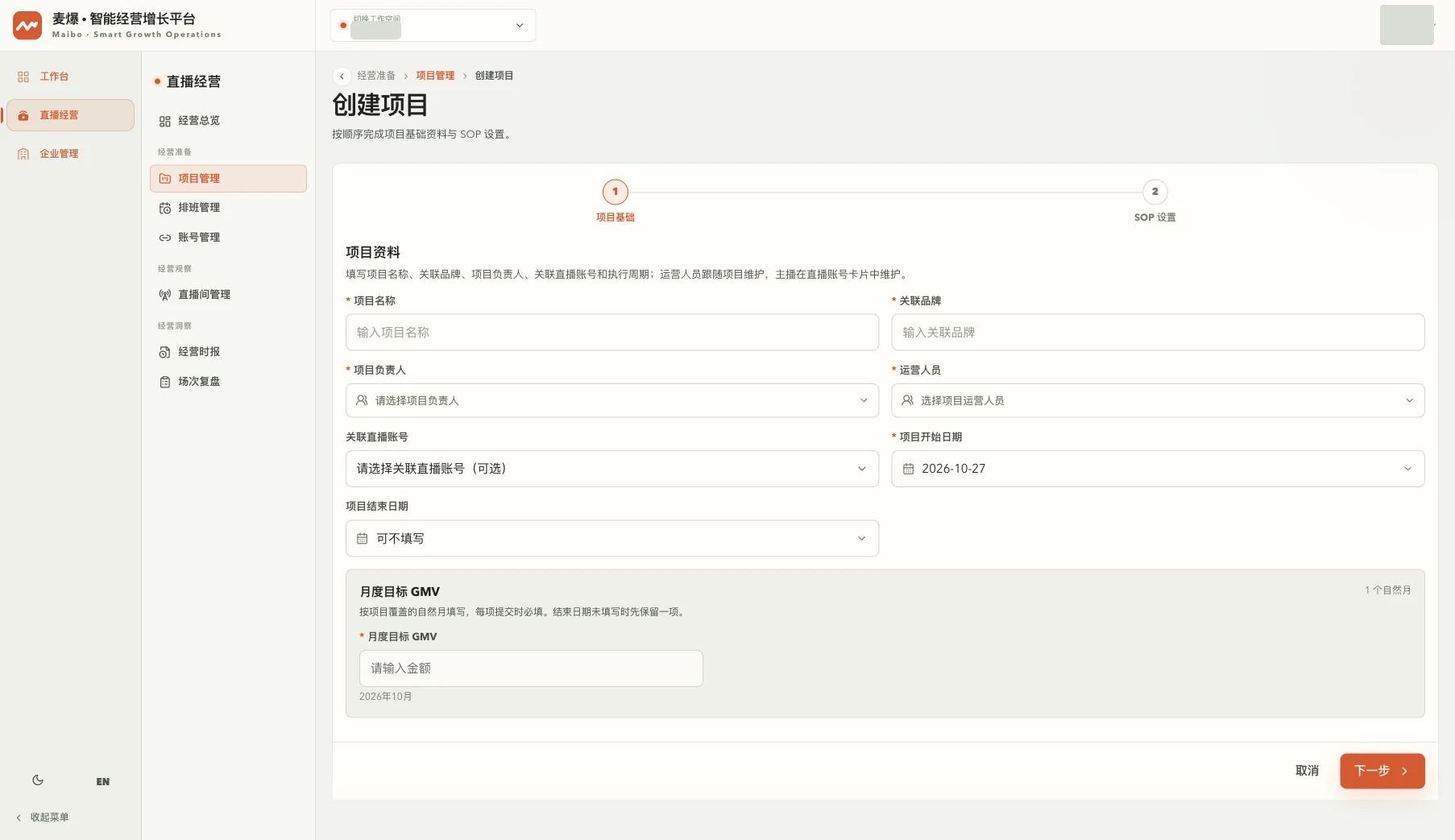
第一步:项目基础
| 字段 | 填写方式与用途 |
|---|---|
| 项目名称(必填) | 填写团队能够明确识别的项目名称 |
| 关联品牌(必填) | 输入该项目对应的品牌 |
| 项目负责人(必填) | 从成员选择器中选定负责人 |
| 运营人员(必填) | 选择项目运营人员;后续运营排班会使用该人员关系 |
| 关联直播账号 | 可选;选择将用于该项目的直播账号 |
| 项目开始日期(必填) | 选择实际执行开始日期 |
| 项目结束日期 | 可不填写;明确周期时选择结束日期 |
| 月度目标 GMV | 按项目覆盖的自然月逐项填写,每项提交时必填;未填结束日期时先保留一项 |
核对后点击 下一步,进入 SOP 设置。要放弃本次填写,点击 取消。
第二步:SOP 设置
系统已预填标准任务,可按本项目实际安排调整。页面显示任务总数,每条任务包含名称、执行内容、负责人、截止时间和状态。
- 按顺序检查预填任务是否适合当前项目。
- 通过每条任务的编辑图标调整具体安排;需要补充任务时点击 新增 SOP。
- 核对负责人和截止时间,避免任务一直处于待分配、未设置状态。
- 需要修改基础资料时,点击底部 上一步。
- 全部核对完成后点击 确认创建,按页面提示完成创建。
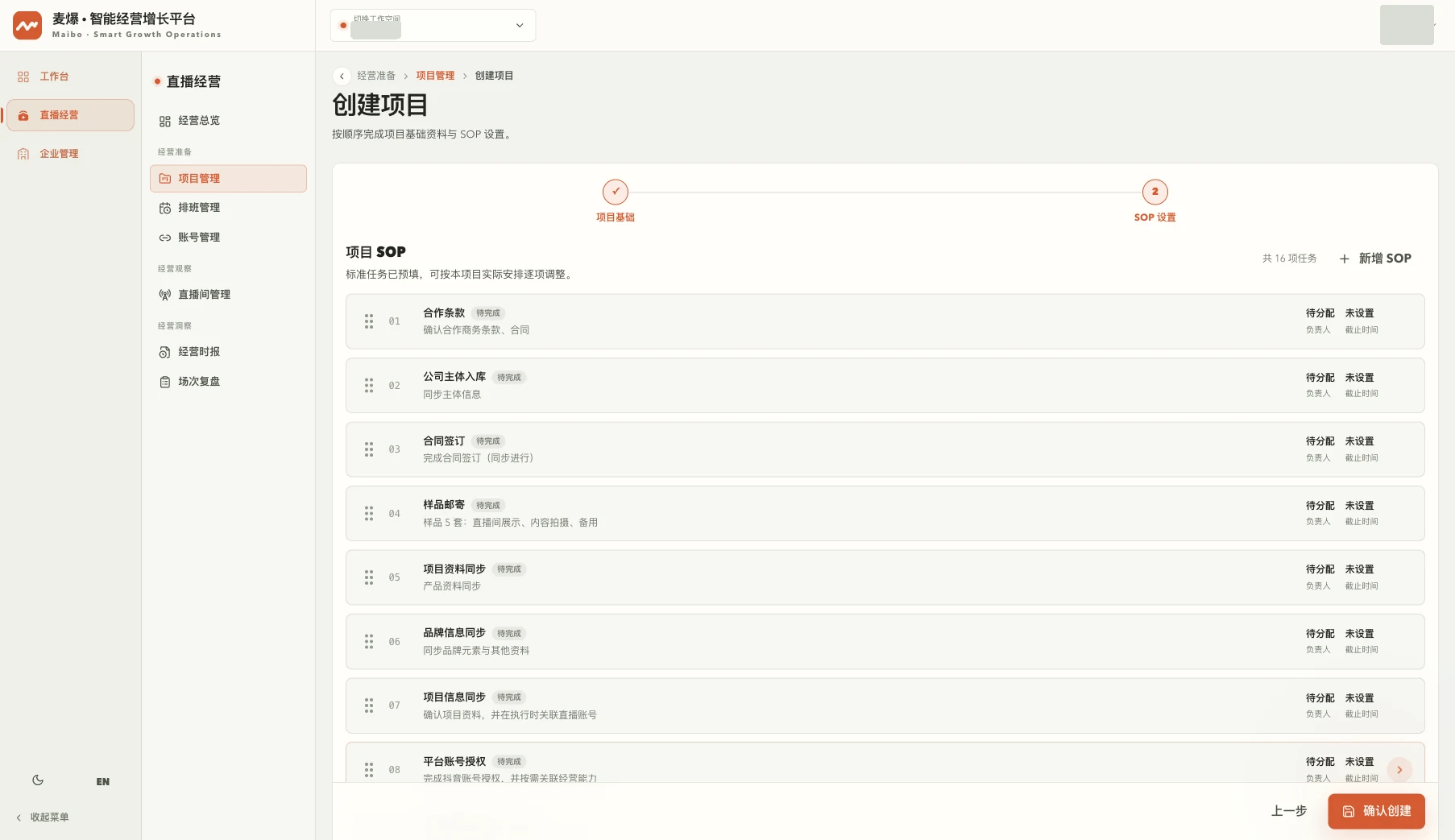
项目建立后,可从列表 SOP管理 进入详情,持续维护任务、负责人、日期和附件。项目 SOP 应以实际合作和筹备工作为准。
编辑项目资料
- 在目标项目行点击 编辑,或进入详情后点击右上角 编辑。
- 调整名称、品牌、项目负责人、运营人员、关联账号、项目周期和月度目标。
- 重点核对关联账号与人员,确认后点击 保存。
- 返回列表或项目信息页检查显示结果。
主播在直播账号中维护,运营人员跟随项目维护。需要换主播时,进入 账号管理 → 查看详情 → 编辑主播。
使用项目详情
点击列表 SOP管理 进入项目详情,可在以下页签间切换。
| 页签 | 用途 |
|---|---|
| 项目信息 | 查看负责人、品牌、周期、SOP 完成度、关联账号与下一步安排 |
| 项目 SOP | 跟进具体执行任务 |
| 运营排班 | 安排项目运营的工作时间 |
| 主播排班 | 安排关联账号主播的工作时间 |
| 项目数据 | 在项目范围内查看经营概览、场次复盘,并配置时报导出字段 |
| 变更记录 | 查询项目资料、人员、账号、SOP、排班和状态的变更 |
维护项目 SOP
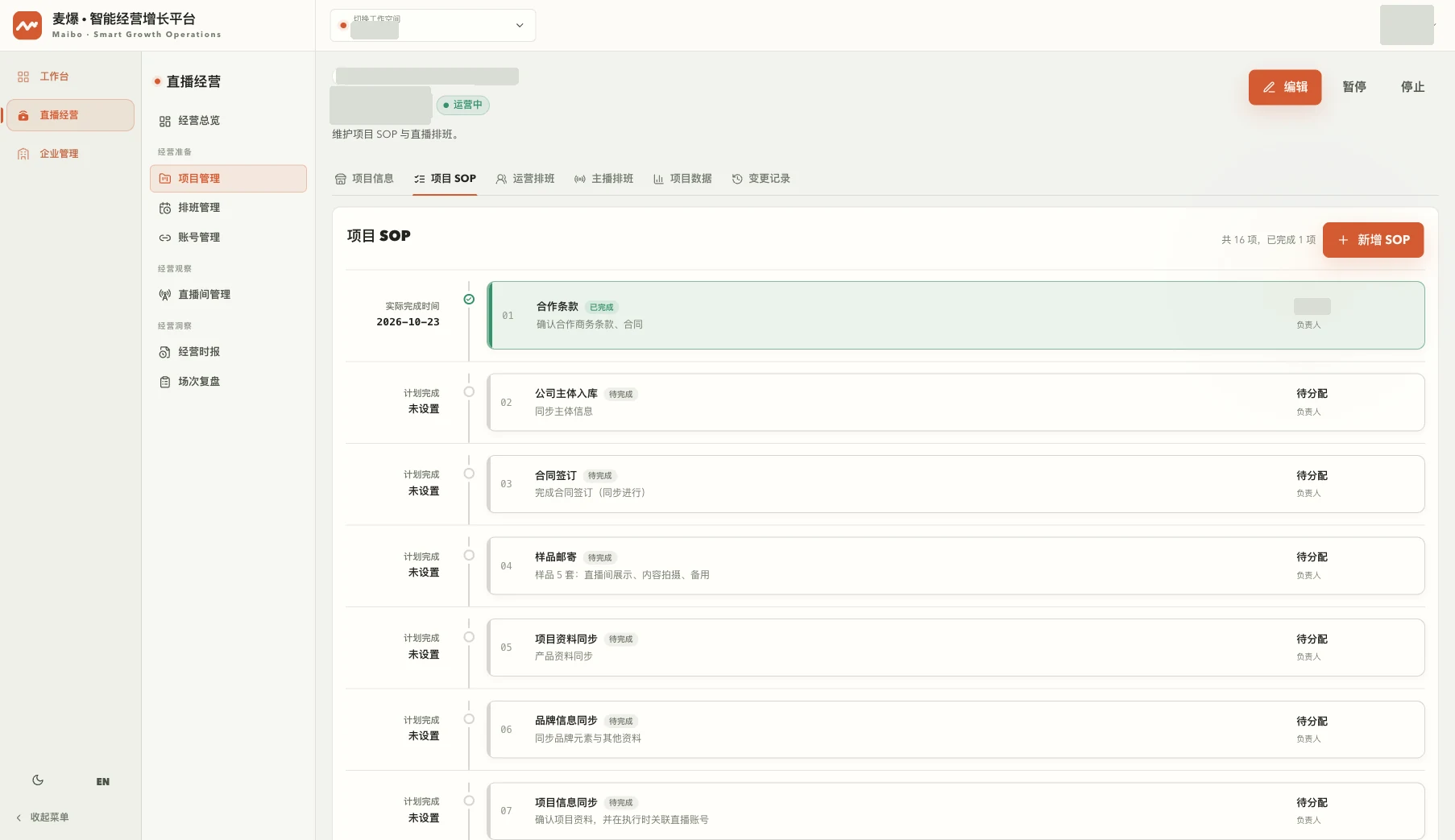
查看任务
- 在 项目 SOP 中,先看总任务数和已完成数量。
- 按任务顺序查找需要处理的 SOP。
- 检查 待完成 / 已完成、负责人以及计划或实际完成时间。
- 点击任务,打开执行信息详情。
待分配 表示负责人尚未确定;未设置 表示对应日期尚未填写。这两种情况都需要结合任务安排继续维护。
新增或编辑 SOP
点击 新增 SOP 建立任务;已有任务则先打开详情,再点击 编辑。
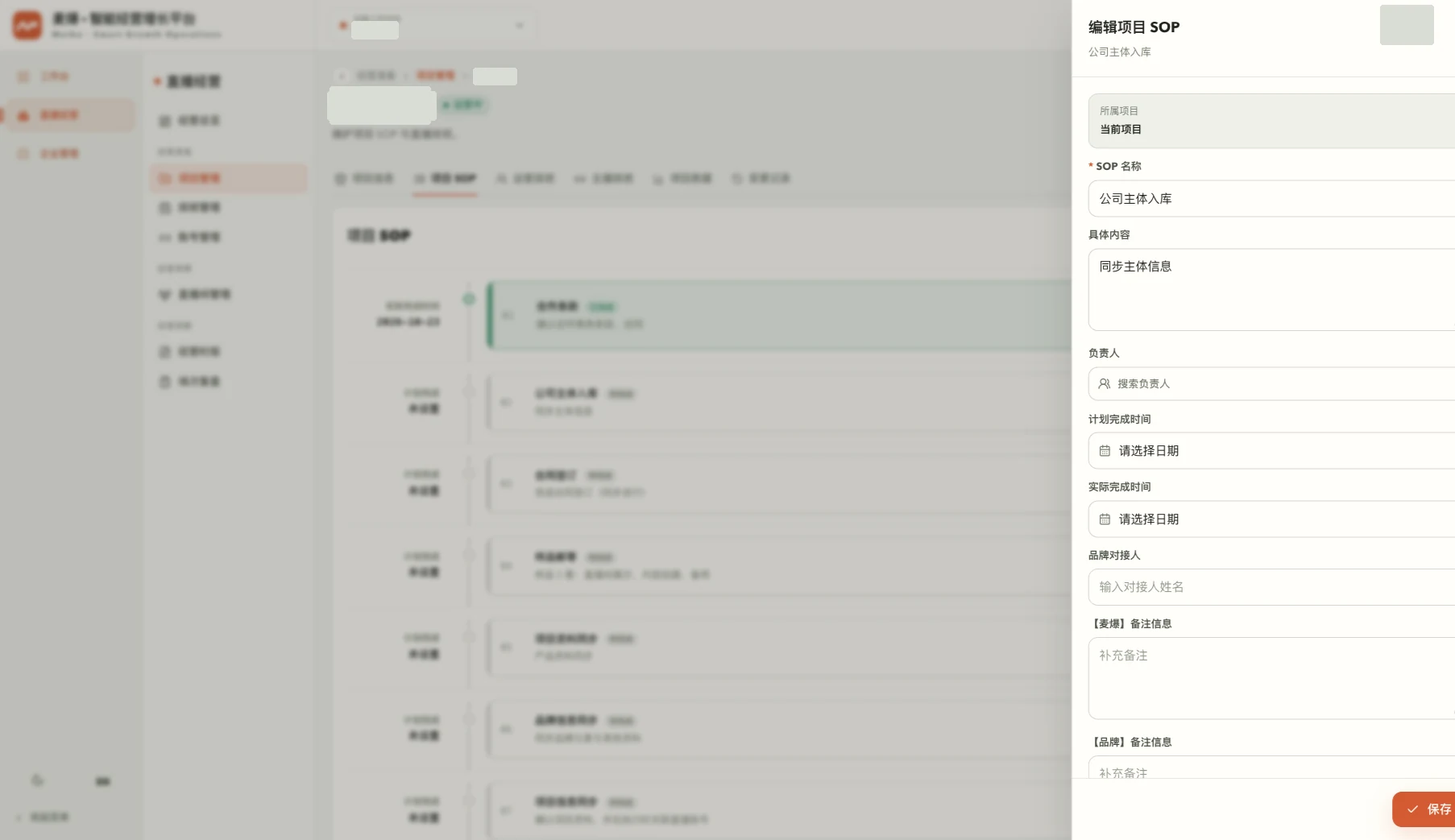
| 字段 | 如何填写 |
|---|---|
| SOP 名称 | 必填,用具体动作概括任务 |
| 具体内容 | 写明执行要求,页面限制 200 字 |
| 负责人 | 从成员选择器选择执行负责人 |
| 计划完成时间 | 选择预期完成日期 |
| 实际完成时间 | 按实际执行情况填写 |
| 品牌对接人 | 填写该任务对应的品牌联系人 |
| 【麦爆】备注信息 | 补充团队执行信息,页面限制 100 字 |
| 【品牌】备注信息 | 补充品牌侧信息,页面限制 100 字 |
| 附件 | 上传任务需要的多个文档或图片;具体格式与大小以上传提示为准 |
核对后点击 保存 SOP。上传前确认附件属于该项目,并适合由项目成员查看。
标记完成与删除
在任务详情中,可使用 标记完成;执行前核对任务内容是否已实际完成,以及必要的日期、备注和附件是否齐全。需要删除时,点击 删除 并认真阅读后续提示。
完成状态与实际完成日期是不同的信息,应分别检查。不要只看整体完成度就认为所有筹备工作均已完成。
安排运营与主播
切到 运营排班 或 主播排班,按 排班管理中的编辑步骤 安排人员。人员池不完整时,先回到项目资料检查运营人员,或到账号详情检查主播。
查看项目数据与配置导出
进入 项目数据,可在 经营概览 和 场次复盘 页签间切换,按当前项目继续查看数据;操作方式分别见 经营总览 和 场次复盘。点击 进入经营时报,继续查看小时明细。
配置经营时报导出字段
- 在项目数据页点击 导出字段配置。
- 查看已选字段及下方的字段数量。
- 勾选需要导出的可选字段,取消不需要的字段。
- 通过每行的上、下箭头调整允许移动的字段顺序。
- 直播间名称、项目立项名称 为固定字段,不能取消。
- 核对后点击 保存配置。需要回到默认字段时,使用 恢复默认 并核对后保存。
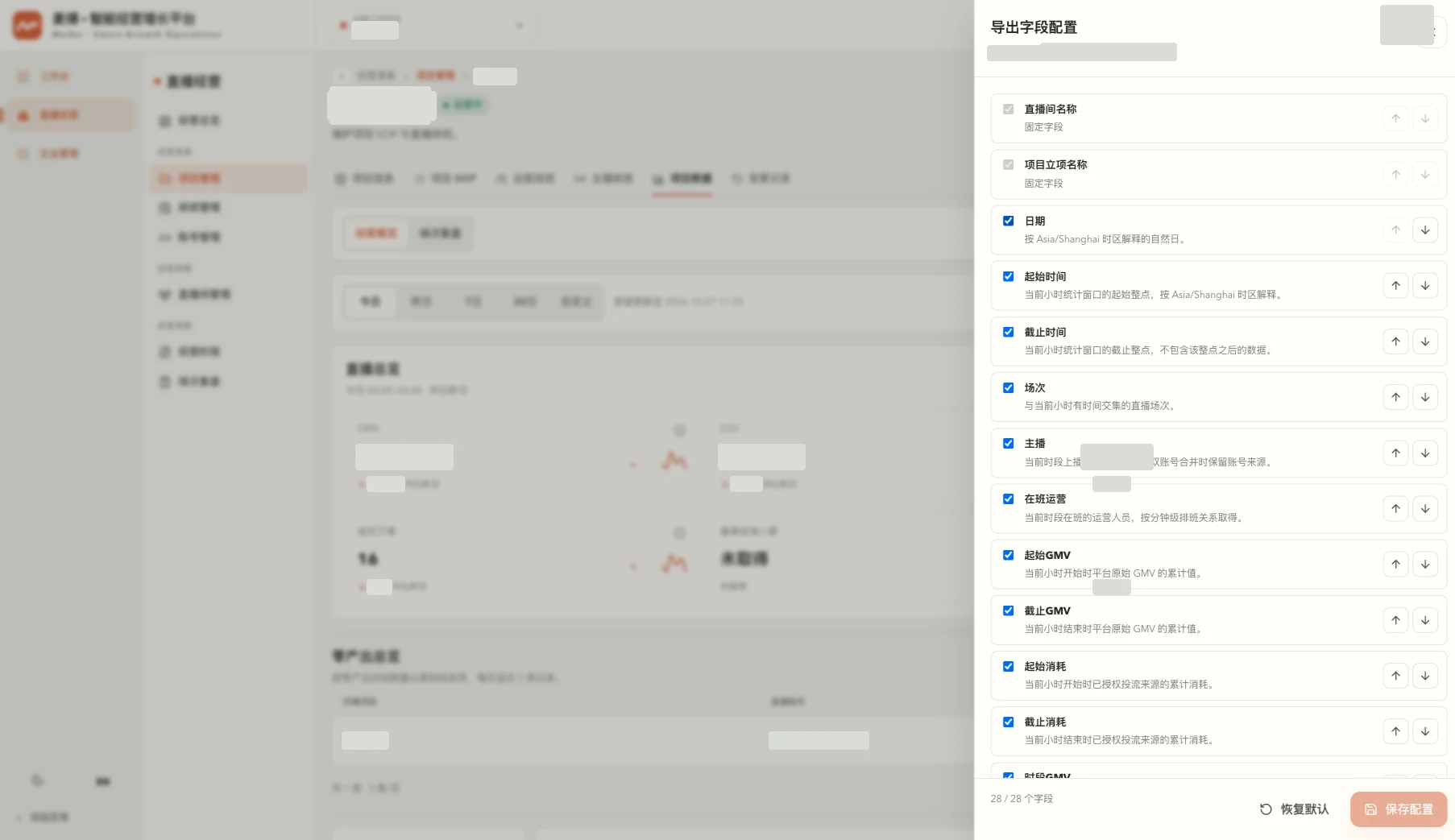
导出前到经营时报确认字段数量和所选账号、日期。字段含义见 经营时报字段说明。
查询项目变更记录
- 切换到 变更记录。
- 使用 全部模块 和 全部操作人 缩小范围。
- 在列表阅读时间、操作人、所属模块、动作、对象和变更摘要。
- 点击目标行 详情,查看该次变更的具体内容。
- 使用分页继续查找其他记录。
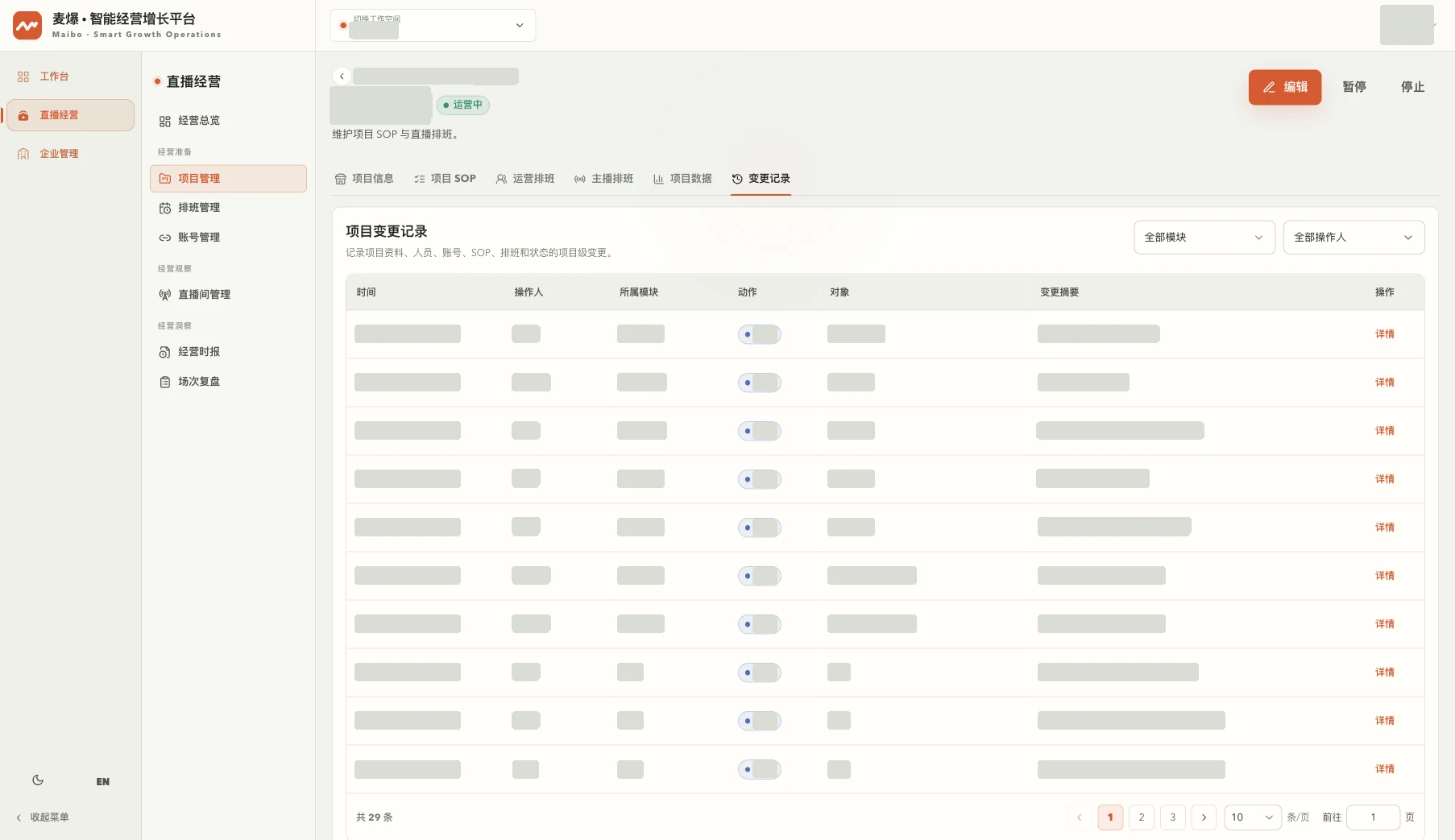
详情显示变更前、变更后内容,记录只读保存,不支持编辑或删除。
本页聚焦当前项目的变更;企业级登录与操作记录见 日志审计。
调整项目状态
列表及详情提供 暂停、停止 等状态操作。点击前核对项目名称和当前状态,并根据弹出的确认说明判断影响后再提交。仅修改项目资料时,使用“编辑”入口。
常见情况
- 找不到项目:核对工作空间、搜索条件、状态筛选及角色数据范围。
- 创建时无法继续:检查必填项,尤其是负责人、运营人员和各自然月目标。
- 主播不正确:到关联直播账号维护主播,随后重新检查项目显示。
- 待办一直存在:进入对应 SOP,检查完成状态、负责人和时间记录。